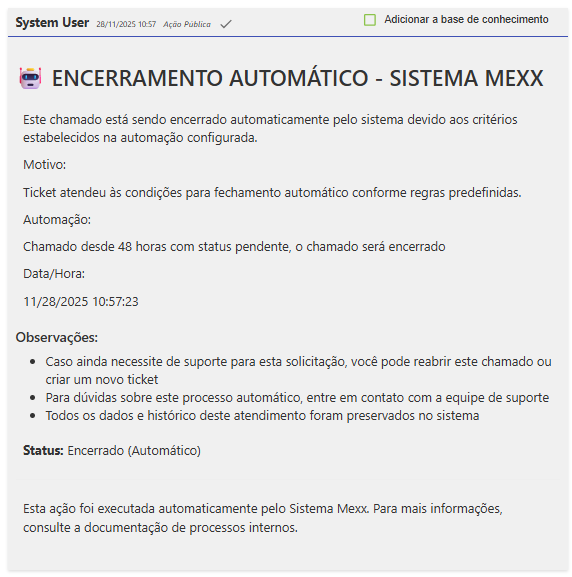
¶ Visão Geral da Tela de Automações
As Automações são recursos poderosos que permitem agilizar processos, reduzir tarefas repetitivas e garantir que tickets sejam tratados com organização e eficiência. Elas funcionam com base em regras pré-configuradas, que são executadas automaticamente conforme critérios definidos pelo usuário.
Caminho no menu: Automações > Automação
¶ Tela de Listagem de Automações
Ao acessar o menu de automações, o usuário visualizará a tela onde todas as regras existentes estão listadas. Nessa interface, as automações são exibidas de forma organizada e separadas por três abas principais:
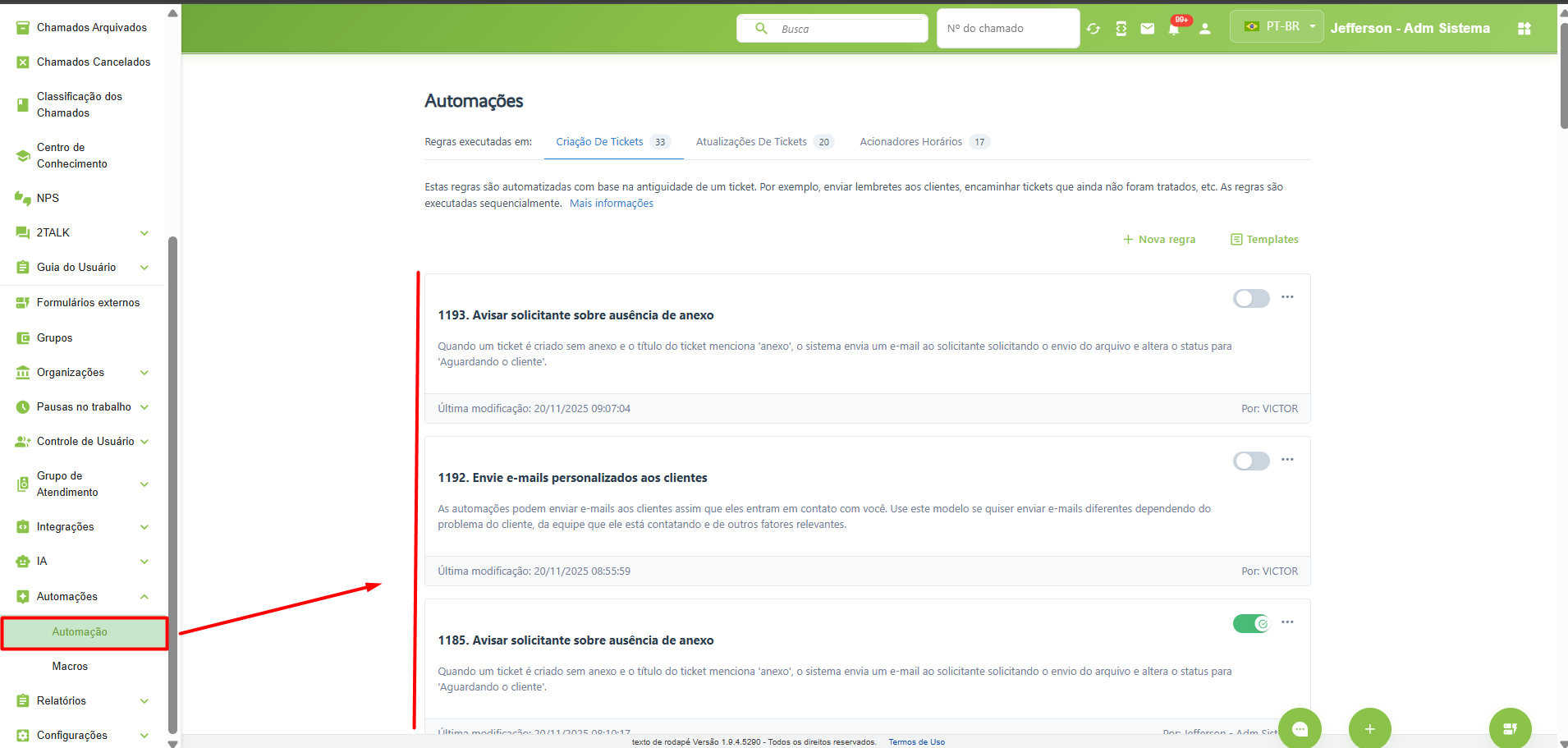

Tipos de Regras de Execução
- Criação de Tickets: regras que são disparadas no momento em que um ticket é criado.
- Atualizações de Tickets: executadas quando um ticket sofre alguma atualização, como mudança de status, prioridade, categoria ou informações do solicitante.
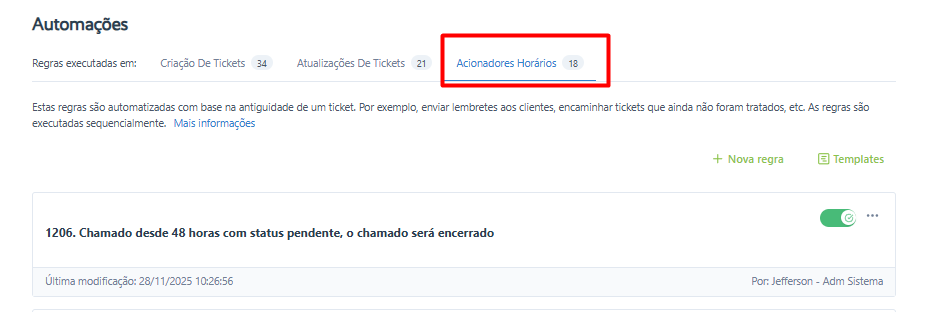
- Acionadores Horários: regras que rodam periodicamente, baseadas no tempo. São ideais para ações como enviar lembretes, verificar tickets inativos, encaminhar chamados parados, entre outros.
As regras são processadas regularmente e executadas de forma sequencial, conforme sua ordem na plataforma.
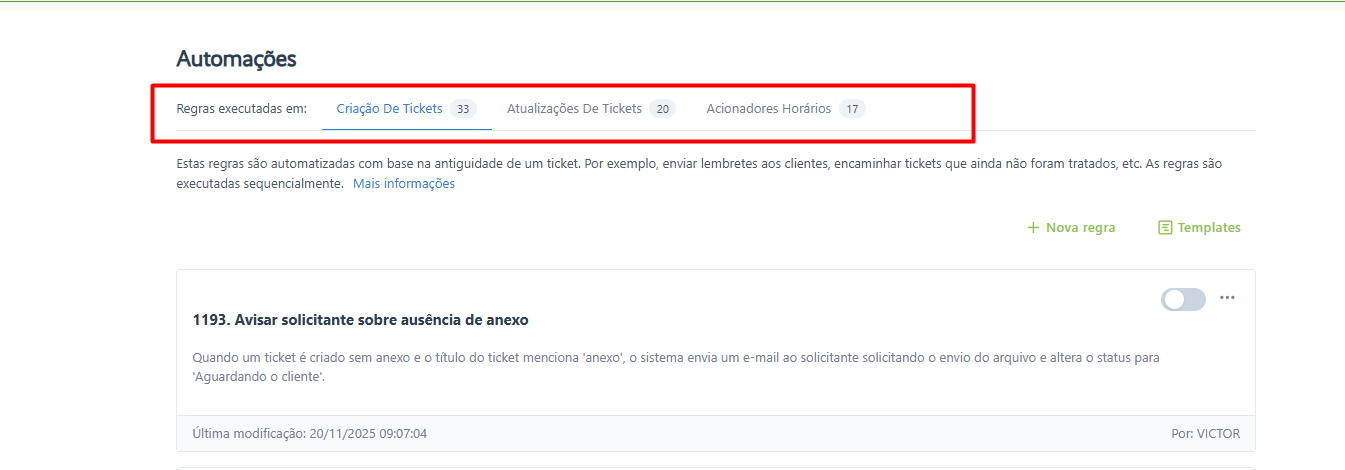
¶ ➕ Criando uma Nova Automação
Na parte superior da tela, o usuário encontrará o botão "+ Nova Automação", que inicia o processo de criação de uma nova regra. Ao clicar, será exibida a tela de configuração da automação, onde é possível definir critérios, condições e ações automatizadas.
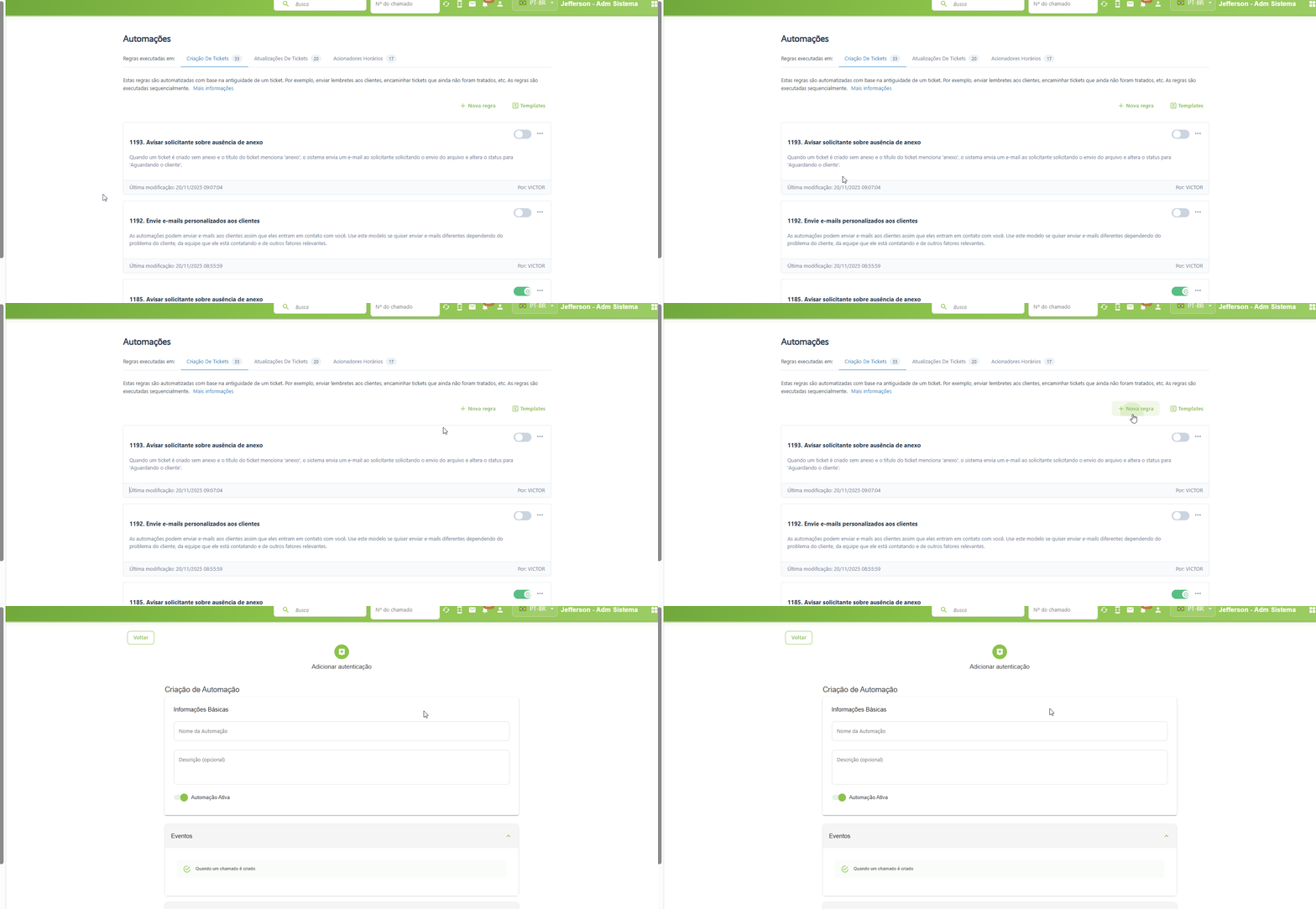
¶ 📝 Criando uma Automação: Estrutura da Tela
Ao clicar em "+ Nova Automação", o sistema exibe a página de criação, organizada em blocos para facilitar o entendimento.
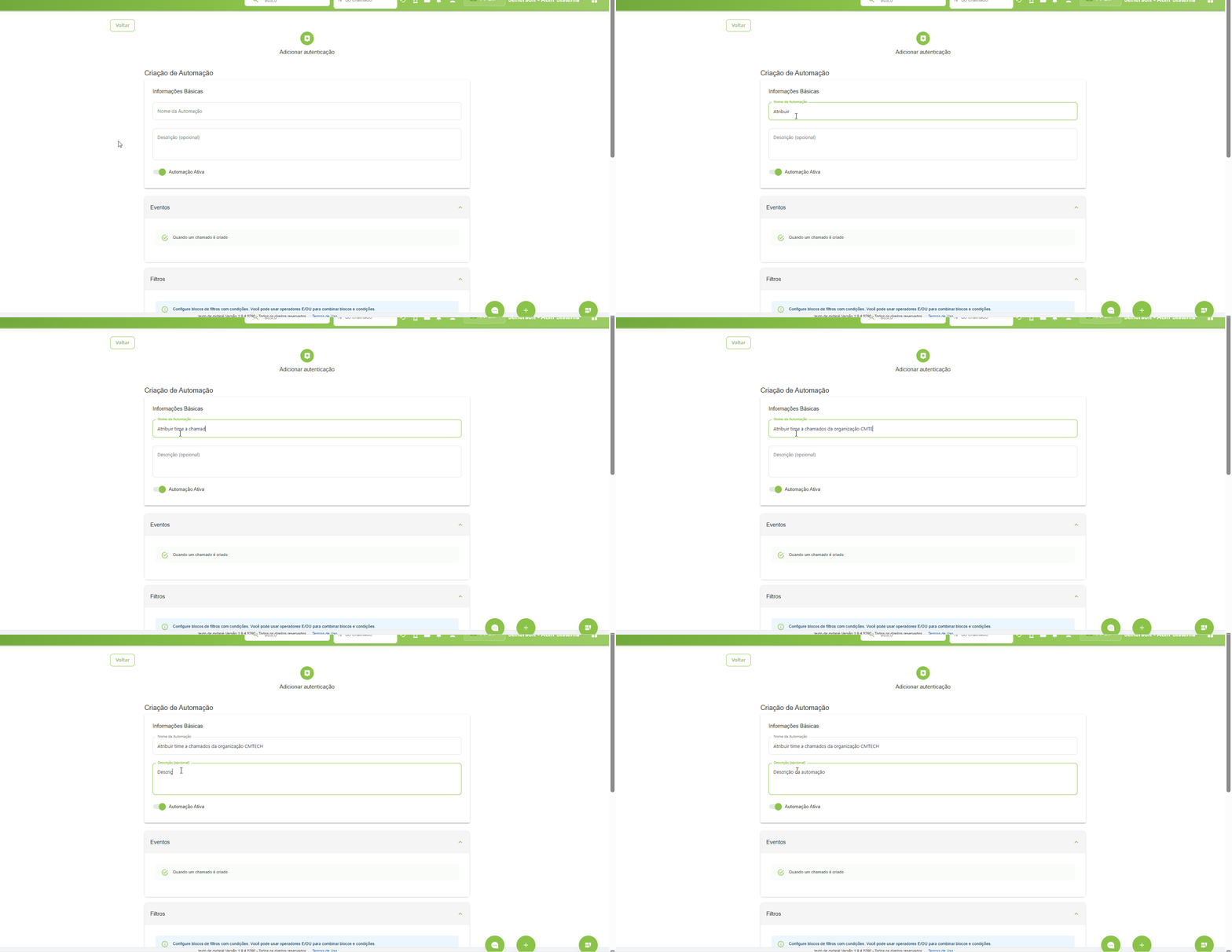
¶ 1. Bloco de Informações Básicas
Aqui você poderá definir:
- Nome da Automação
- Descrição (opcional)
Essas informações ajudam a identificar rapidamente a finalidade da regra.
¶ 2. Eventos
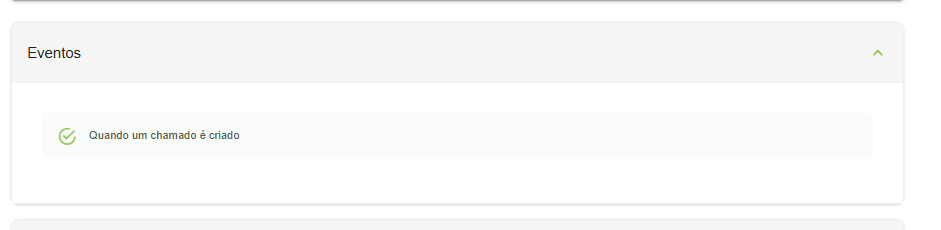
Este bloco determina a premissa inicial para a automação.
Exemplo para a aba Criação de tickets:
- "Quando um chamado é criado"
Esse evento define o momento em que a automação será avaliada.
¶ 3. Filtros (Condições)
Na seção de filtros, é possível configurar condições que determinam quando a automação deve ser executada.
Você pode criar múltiplos blocos de condições utilizando:
- Operadores E / OU para combinar regras
- Botão "+ Adicionar condição" para incluir diversas verificações
Isso permite que a automação seja extremamente flexível, atuando apenas em cenários específicos.
¶ 4. Ações
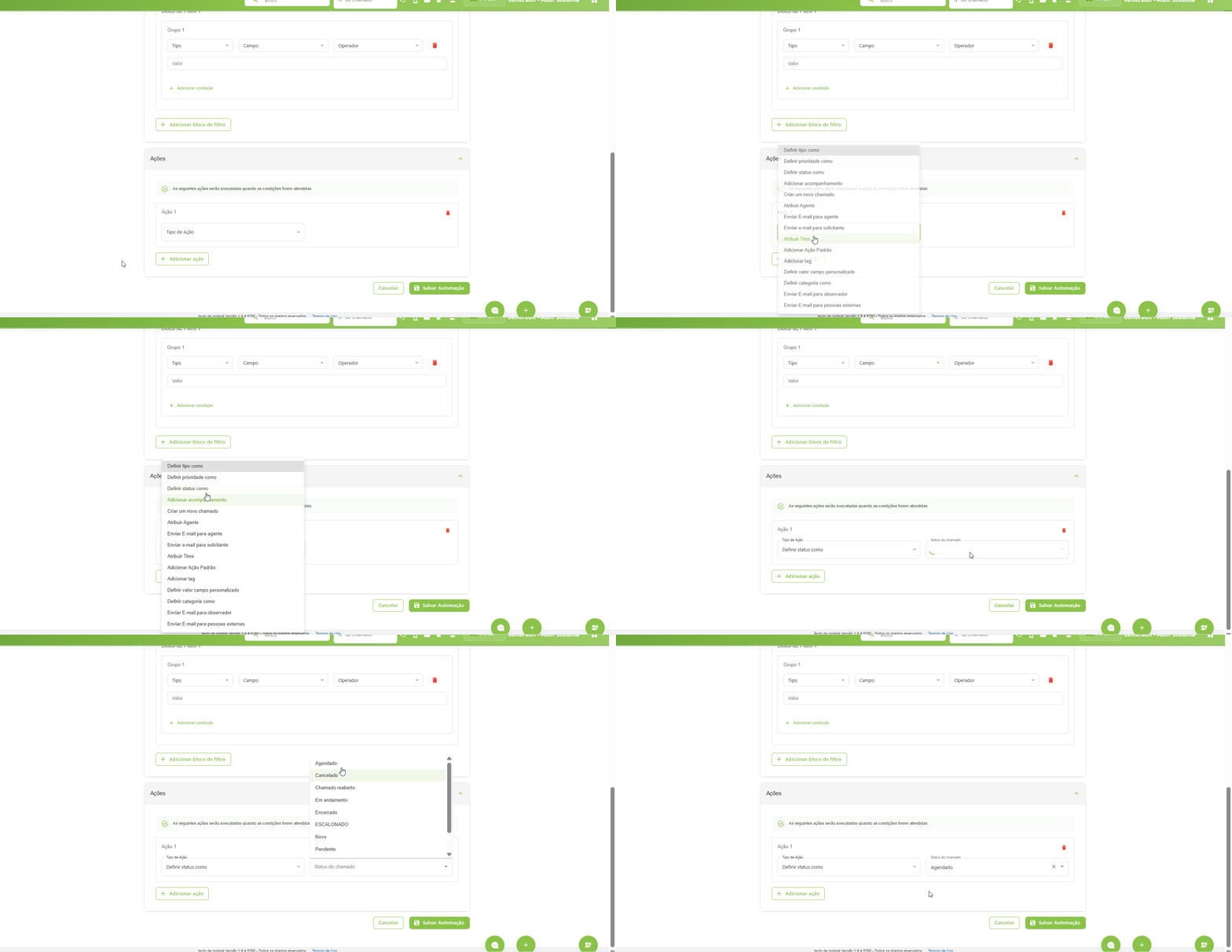
Aqui o usuário define o que será executado quando as condições forem atendidas.
O bloco de ações permite:
- Adicionar múltiplas ações com o botão "+ Adicionar"
- As ações podem incluir:
- Alterar status do ticket
- Definir prioridade
- Trocar categoria
- Notificar o cliente
- Encaminhar ticket para time/agente
- Inserir tags
Entre outras opções disponíveis na MEXX
Após configurar todas as condições e ações, basta clicar em Salvar para concluir.
¶ 📚 Templates de Automações
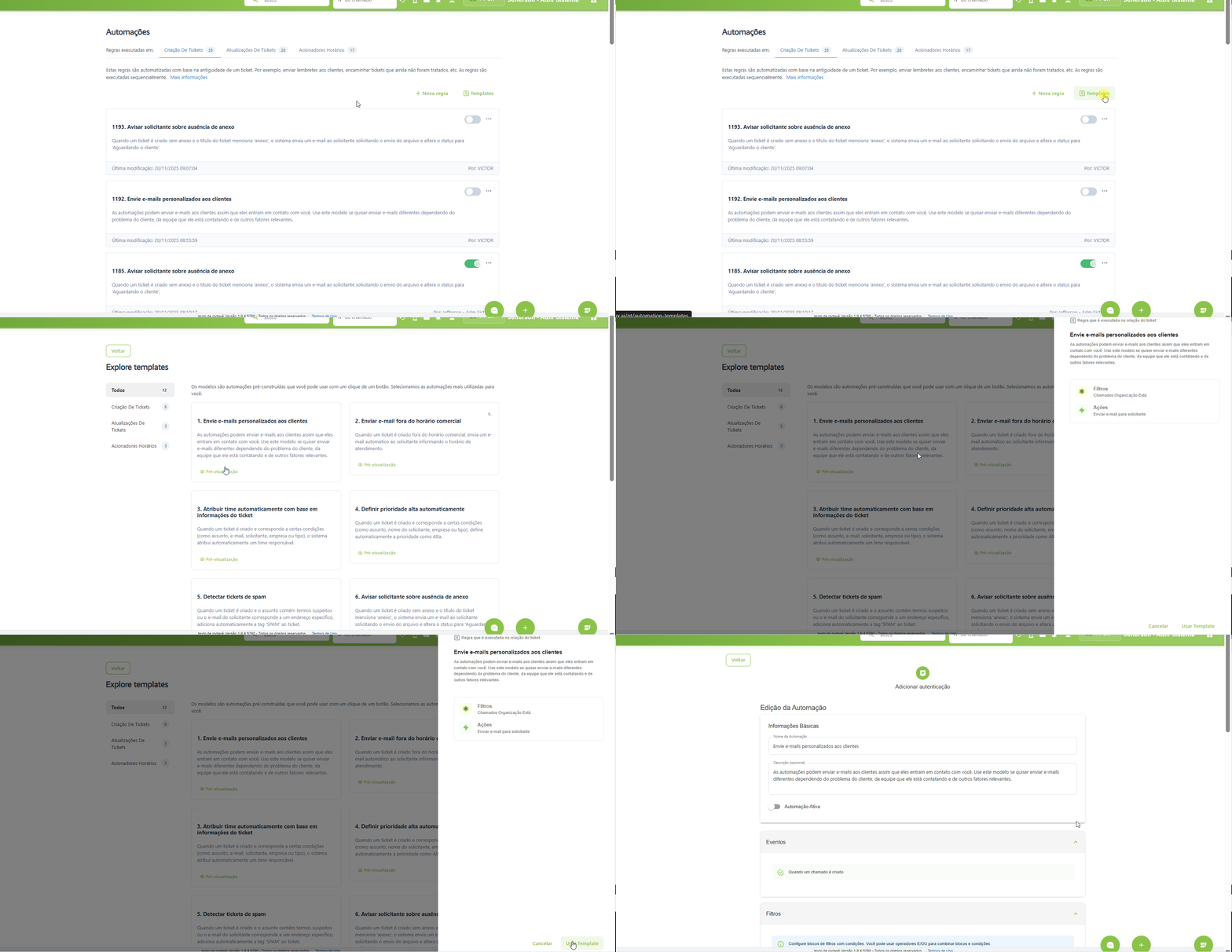
Ao lado do botão de criação, existe também o botão "Templates". Essa funcionalidade oferece modelos pré-construídos de automações, criados com base nos usos mais comuns dentro da plataforma.
Ao clicar em Templates, serão exibidos cartões contendo exemplos prontos de automações.
Cada template apresenta:
- Pré-visualização: botão que permite visualizar as condições e ações configuradas no modelo.
- Usar Template: Ao clicar neste botão, você será direcionado automaticamente para a tela de edição da automação, já com todas as configurações do template aplicadas. Você pode ajustar conforme a sua necessidade permitindo editar nome, condições, ações e qualquer outro detalhe antes de salvar e começar a utilizar.
Essa funcionalidade acelera a criação de novas regras, especialmente para quem está começando ou deseja manter padrões de atendimento.
¶ ▶️ Exemplos de Execução de Automação
Neste exemplo, sempre que um chamado for criado para a organização MEXX, ele será automaticamente atribuído ao time Time Suporte e ao agente Jefferson.
¶ Exemplo: Regra de Criação de Tickets
Esta regra é executada imediatamente quando um novo chamado é criado e atende às condições configuradas.
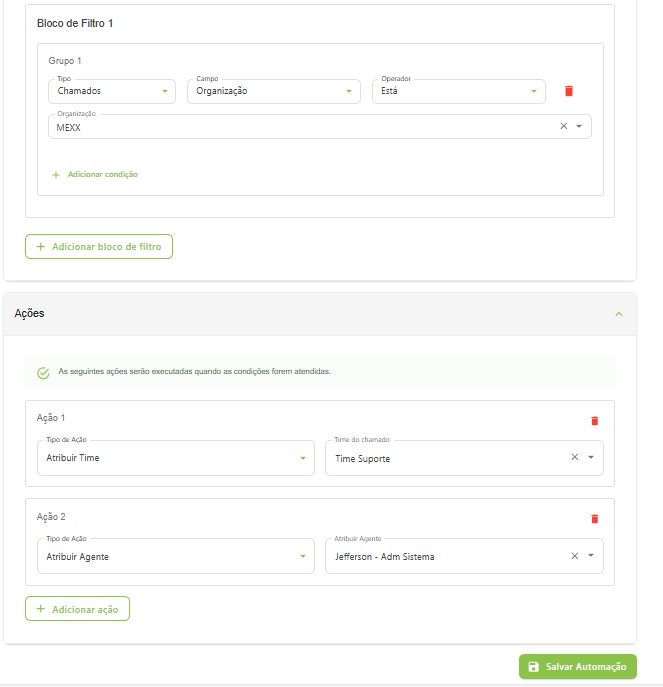
Bloco de Filtros
Configuração para identificar quando a automação deve rodar:
- Tipo: Chamados
- Campo: Organização
- Operador: Está
- Organização: MEXX
Bloco de Ações
Ações que serão executadas quando o filtro acima for atendido:
Ação 1
- Tipo de ação: Atribuir Time
- Time: Time Suporte
Clique no botão "+ Adicionar ação" para criar mais uma ação.
Ação 2
- Tipo de ação: Atribuir Agente
- Agente: Jefferson – Adm Sistema
Quando essas configurações forem salvas, toda vez que um chamado for criado na organização MEXX, as atribuições serão feitas automaticamente.

Exemplo: Regra de Atualizações de Tickets
Esta regra é executada instantaneamente sempre que um chamado existente é atualizado e cumpre as condições definidas na automação.
Neste cenário, sempre que qualquer solicitante adicionar um acompanhamento com anexo em um chamado da organização MEXX, a automação irá definir a prioridade do chamado como Alta e enviar um e‑mail para um agente específico.
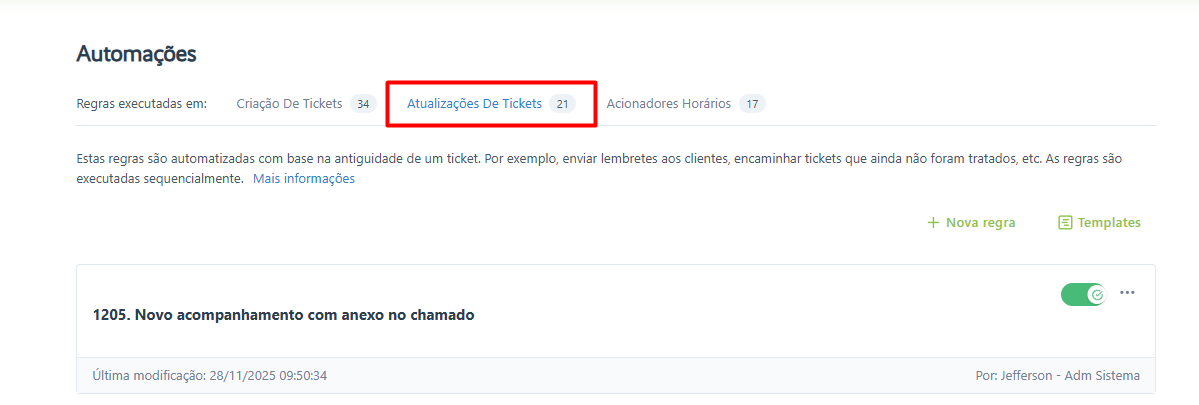
Bloco de Eventos
As ações serão executadas quando o(s) evento(s) configurado(s) forem iniciados.
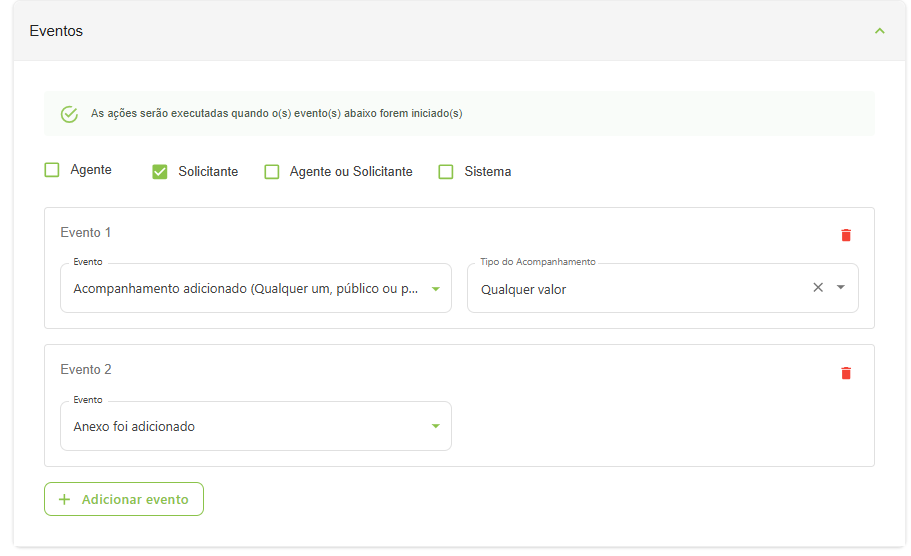
Você pode escolher quem deve acionar o evento:
- Agente
- Solicitante
- Agente ou Solicitante
Para este exemplo, selecionamos que o Solicitante adicionou um acompanhamento com anexo.
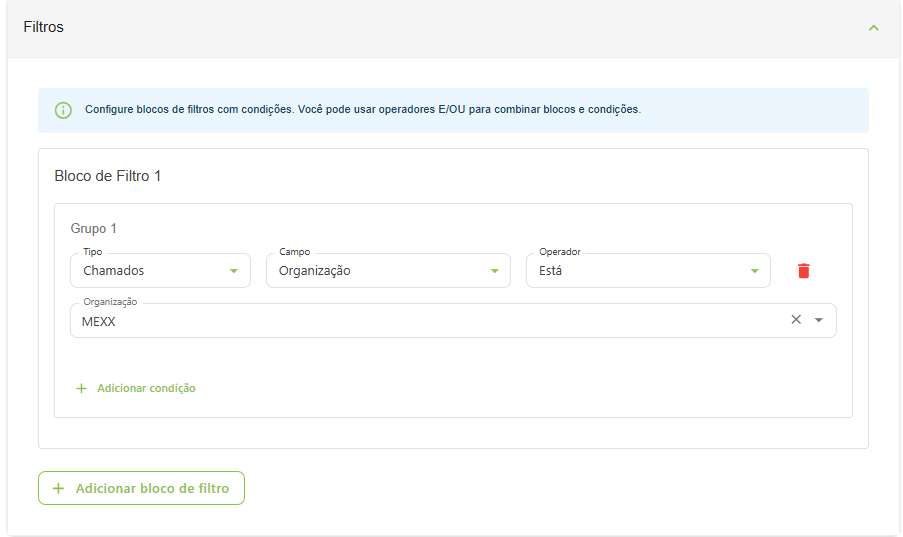
Bloco de Filtros
Configuração para limitar a automação apenas aos chamados desejados:
- Tipo: Chamados
- Campo: Organização
- Operador: Está
- Organização: MEXX
Bloco de Ações
Ações executadas quando evento + filtros forem satisfeitos:
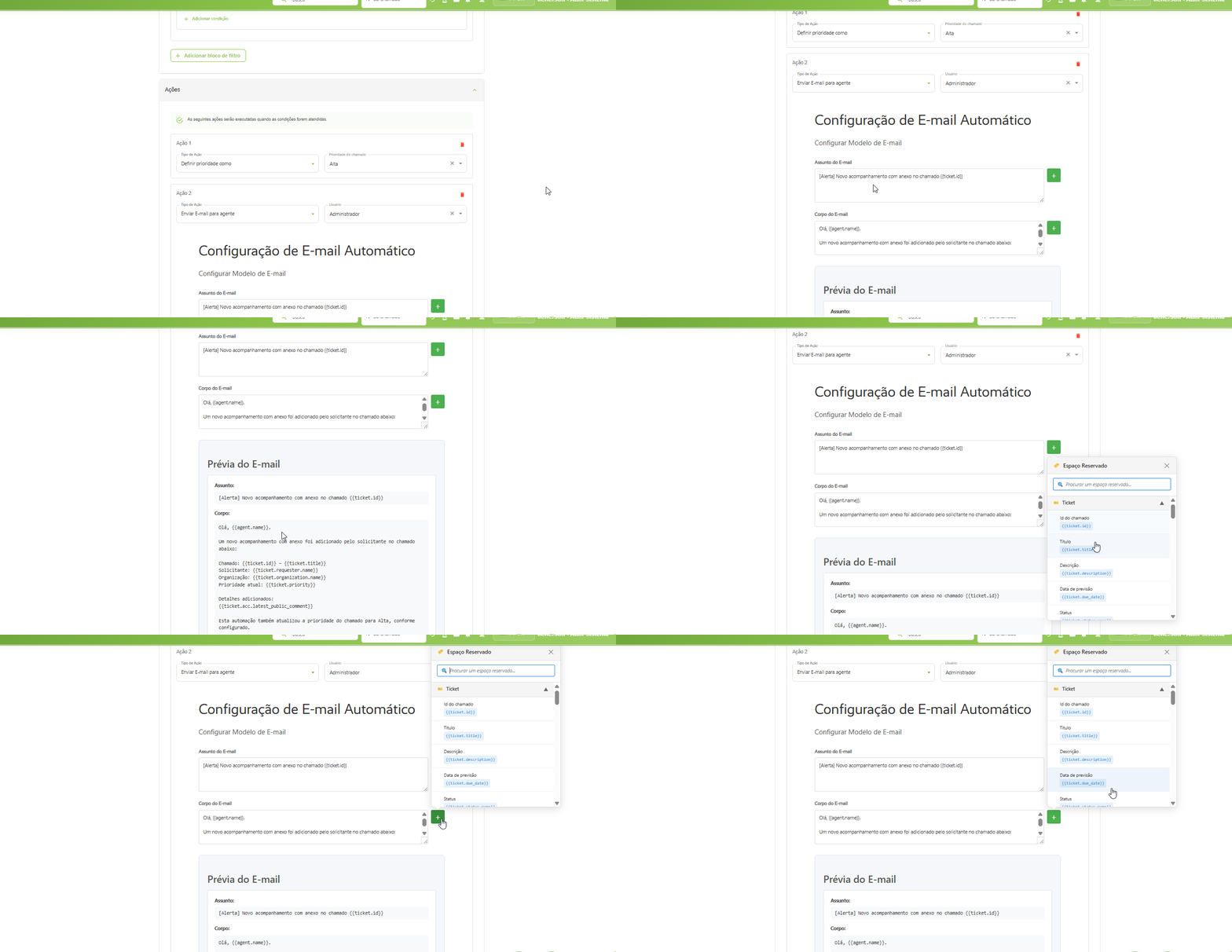
Ação 1
- Tipo de ação: Definir prioridade
- Prioridade: Alta
Clique no botão "+ Adicionar ação" para criar uma nova ação.
Ação 2
- Tipo de ação: Enviar e‑mail para agente
- Agente: Selecione o agente desejado
- Após selecionar o agente, será exibido um modelo de e‑mail configurável.
- Na lateral da caixa de texto há um botão "+" que permite inserir variáveis (placeholders) que serão substituídas automaticamente pelos valores reais do chamado quando o e‑mail for enviado.
Explicação dos Placeholders Dinâmicos
Os placeholders são variáveis que são substituídas automaticamente pelos dados reais do chamado no momento em que o e-mail é enviado.
Eles permitem que o e-mail seja personalizado sem que o agente precise preencher nada manualmente.
Abaixo, explicamos cada placeholder usado no exemplo:
¶ Assunto
{{ticket.id}}
→ Substituído pelo ID do chamado.
Exemplo real: #45872
¶ Corpo do e-mail
{{agent.name}}
→ Nome do agente que irá receber o e-mail.
Exemplo: Jefferson Santos
{{ticket.id}}
→ ID do chamado vinculado ao acompanhamento.
{{ticket.title}}
→ Título do chamado.
Exemplo: Erro ao acessar portal do cliente
{{ticket.requester.name}}
→ Nome do solicitante que abriu o chamado.
Exemplo: Maria Oliveira
{{ticket.organization.name}}
→ Nome da organização à qual o chamado pertence.
Exemplo: MEXX
{{ticket.priority}}
→ Prioridade atual do chamado.
Exemplo: Alta
{{ticket.acc.latest_public_comment}}
→ Último acompanhamento público registrado no chamado (texto enviado).
Exemplo:
"Seguem os documentos em anexo para análise."
{{ticket.url}}
→ Link direto para acessar o chamado na plataforma.
Exemplo:
https://mexx.ai/called-accompaniment/45872
Após configurar tudo, clique em Salvar para registrar a automação.
¶ Exemplo: Regra de Acionadores Horários
Esta regra é executada de forma automatizada a cada hora. Ela verifica todos os chamados que se encaixam nas condições e dispara a ação configurada.
Neste exemplo, vamos criar uma automação que encerra automaticamente qualquer chamado que esteja há mais de 48 horas com status pendente.
Essa automação utiliza o tipo de execução Acionadores de horários, que verifica periodicamente todos os chamados e aplica as regras configuradas.
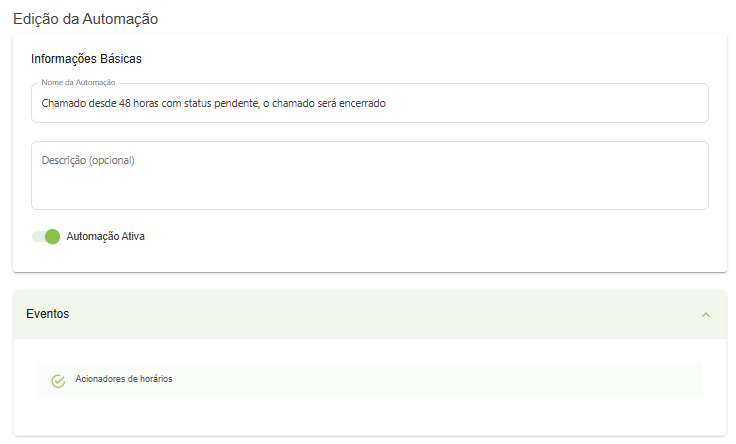
¶ 1. Informações Básicas
No topo da automação, foi definido:
Nome da Automação:
Chamado desde 48 horas com status pendente, o chamado será encerrado
Descrição: (opcional)
Automação Ativa:
Botão ativado para permitir que a regra seja processada automaticamente.
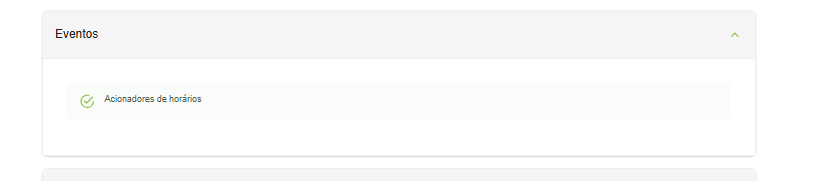
2. Evento Acionadores de horários
No bloco de eventos:
Acionadores de horários
Isso significa que a automação será executada de tempos em tempos pelo sistema, verificando se os chamados atendem aos filtros definidos.
Diferente das regras de Criação ou Atualização de tickets, aqui não há ação do usuário — é o sistema quem verifica e executa.
3. Bloco de Filtros
Configuração realizada no bloco de filtros:
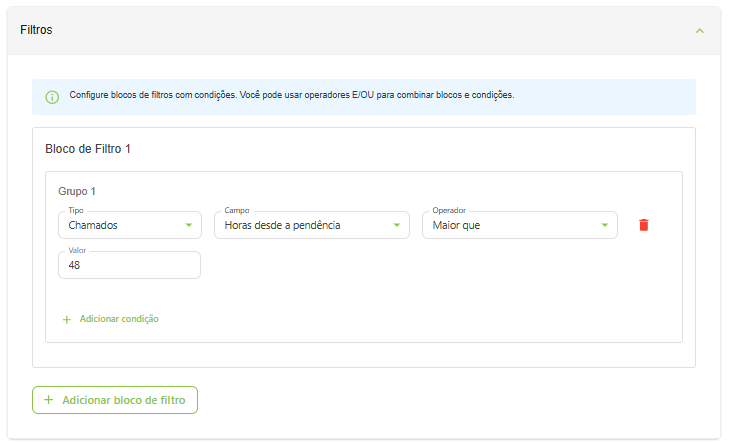
- Bloco de Filtro 1
- Tipo: Chamados
- Campo: Horas desde a pendência
- Operador: Maior que
- Valor: 48
Isso significa que qualquer chamado que esteja há mais de 48 horas pendente será considerado pela automação.
4. Bloco de Ações
Quando o filtro acima for atendido, as seguintes ações serão executadas:
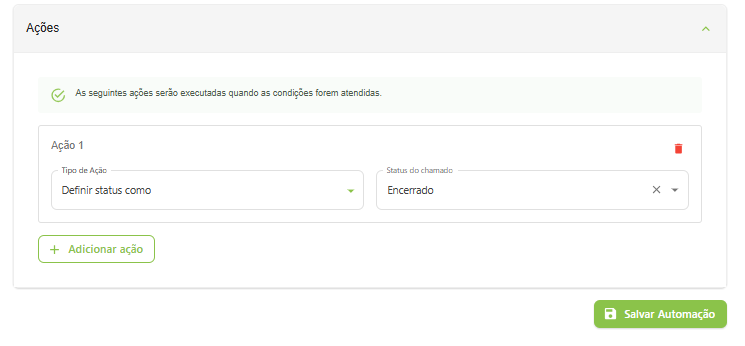
- Ação 1
- Tipo de Ação: Definir status como
- Status: Encerrado
Ou seja, todos os chamados que ultrapassarem 48 horas pendentes serão automaticamente encerrados pelo sistema.
¶ Registro de Execução Automática no Chamado
Sempre que uma automação é executada, o sistema registra automaticamente uma interação no chamado, informando de forma clara e auditável quais ações foram realizadas.